STABLE LAB
업비트(Upbit) API 연동 가이드
안녕하세요, 스테이블랩입니다!
회원가입을 완료하셨다면,
이제 스테이블랩이 고객님의 계좌에서 안전하게 자동 매매를 수행할 수 있도록
API를 연결할 차례입니다.
📢 업비트(Upbit) API 연동 안내입니다
아래 순서에 따라 차근차근 진행해 주세요.
1. 업비트 Open API 메뉴 찾기
업비트 공식 홈페이지에 접속하여 로그인을 진행합니다.
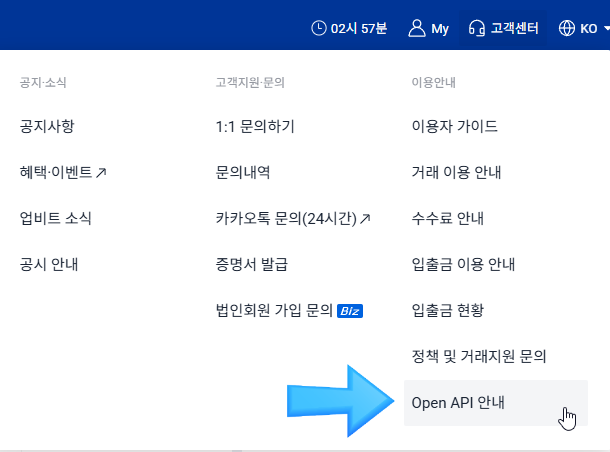
업비트 로그인 후 상단 메뉴의 [고객센터] > [Open API 안내]를 클릭합니다.
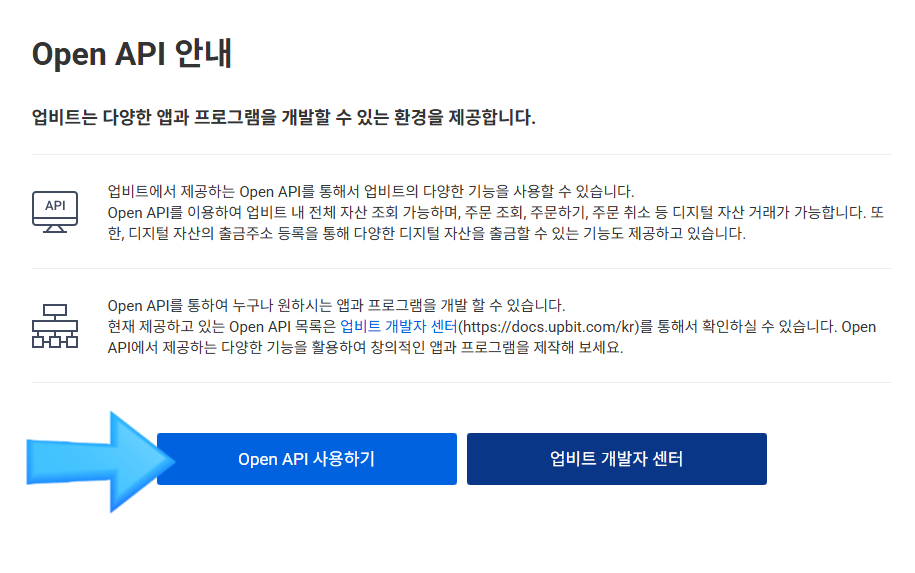
화면 중간쯤에 있는 [Open API 사용하기] 버튼을 눌러 관리 페이지로 이동합니다.
2. API 권한 및 IP 설정 (매우 중요! ⭐)
스테이블랩이 정상적으로 작동하기 위해
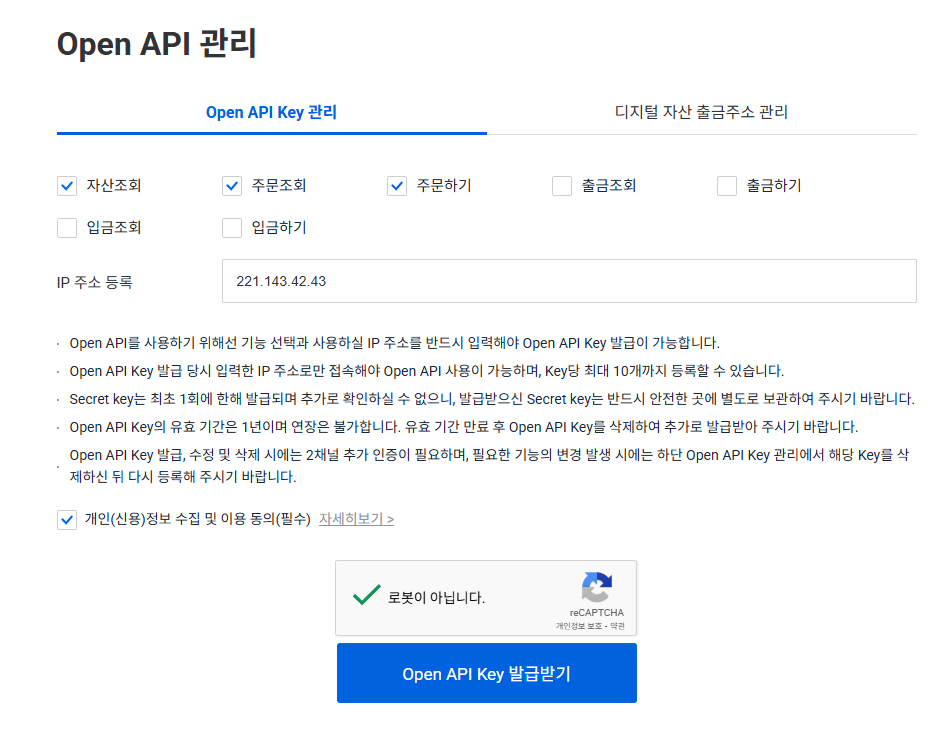
반드시 아래 3가지 권한을 체크해야 합니다.
※ '출금하기' 등 다른 항목은 체크하지 마세요.
보안을 위해 아래 IP 주소를 반드시 입력해야 연동이 가능합니다.
📍 입력 IP :
- ✅ 숫자가 하나라도 틀리면 연동되지 않으니 꼼꼼히 확인해 주세요.
- ✅ 숫자 뒤 점(.)을 반드시 입력해주세요.
설정을 마쳤다면 하단의 발급받기 버튼을 클릭하여 진행합니다.
3. API 키 관리
키 복사 및 보관
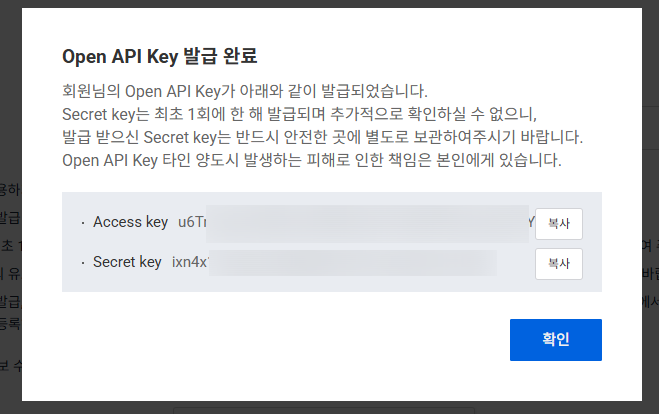
업비트에서 생성된 Access Key와 Secret Key를 확인하고 복사해둡니다.
여기까지 업비트에서 하는 키 생성 방법은 끝입니다.
스테이블랩에 들어가서 나머지 연동 작업을 마무리 합니다.
⚠️ 주의: Secret Key는 창을 닫으면 다시 볼 수 없습니다.
반드시 메모장 등에 따로 안전하게 보관해 두시는 것이 좋습니다.
4. 스테이블랩에 API키 등록하기
발급된 키를 스테이블랩 프로그램에 입력하는 마지막 단계입니다.
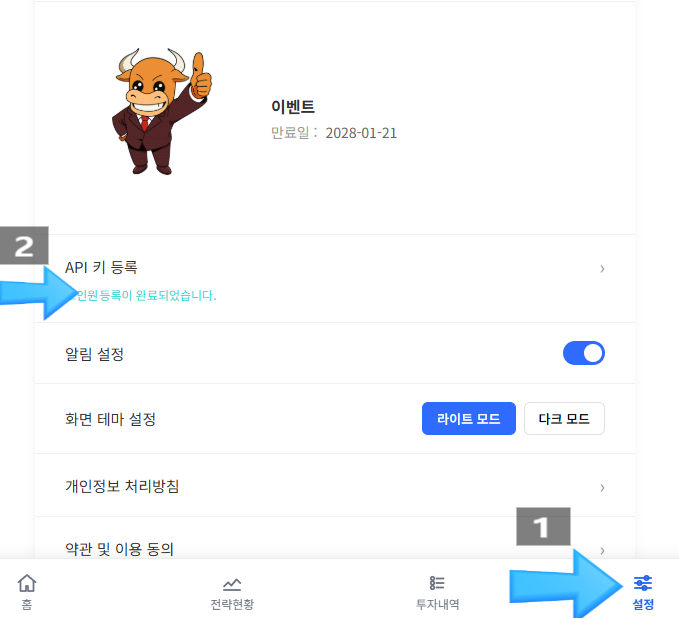
스테이블랩 로그인 후 [설정 > API 키 등록 > 업비트 탭]으로 이동합니다.
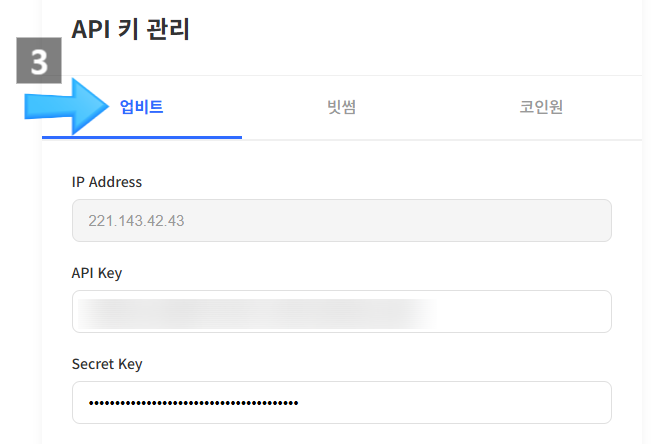
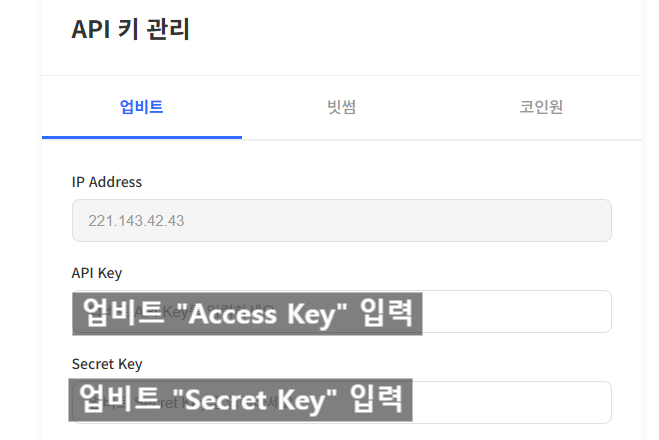
- API Key 칸에 업비트의 [Access Key]를 입력합니다.
- Secret Key 칸에 업비트의 [Secret Key]를 입력합니다.
완료: 하단의 [등록하기] 버튼을 누릅니다.
✅ 연동 성공 확인
'정상적으로 등록되었습니다'라는 메시지가 뜨면
모든 연결이 완료되었습니다!
이제 업비트 계좌와 스테이블랩이 하나로 연결되어
자동 매매를 시작할 준비가 되었습니다.
다음 단계는 무엇인가요? >
다음 가이드에서는 마지막 거래소인 빗썸(Bithumb) 연동 방법을 알려드리겠습니다.